


في هذه المقالة، سنقوم بمراجعة مؤشر سجل الأوامر (Order History)، وهو أداة قيّمة لعرض تداولاتك السابقة مباشرة على الرسوم البيانية. سنتناول كيفية إضافة المؤشر إلى الرسم البياني، وضبط إعداداته، واستخدام ميزاته للحصول على رؤى أعمق حول أداء تداولاتك.
يقوم مؤشر سجل الأوامر برسم تداولاتك التاريخية على الرسم البياني، موضحًا أسعار وأوقات الدخول والخروج، كما يعرض أيضًا أشرطة تشير إلى الفترات التي كنت فيها داخل أو خارج السوق.
في المثال التالي، تظهر التداولات الفردية التاريخية لرمز الرسم البياني (EUR/USD) على شكل أسهم دخول وخروج مع خط يربط بينهما. تشير الأشرطة الزرقاء أسفل الشاشة إلى الفترات التي كان فيها هناك مركز مفتوح للرمز الحالي، وتشير الأشرطة الرمادية إلى الفترات التي كان فيها مركز مفتوح لأي رمز آخر. يتيح لك التبديل بين أطر زمنية مختلفة للرسم البياني (D1, H1, M1، إلخ) إمكانية تكبير وتصفّح النشاط التداولي السابق.
عند تمرير مؤشر الماوس فوق تداول سابق، ستُعرض تفاصيل ذلك التداول:
عند تمرير مؤشر الماوس فوق الأشرطة الزرقاء أو الرمادية، يتم عرض تفاصيل التداولات المفتوحة خلال تلك الفترات:
كيفية تثبيت مؤشر سجل الأوامر؟
لتنزيل وتثبيت أدوات التداول الاحترافية (Pro Trading Tools)، يرجى اتباع الخطوات التالية:
1. قم بتسجيل الدخول إلى حساب FXTM > المركز > أدوات التداول الاحترافية
2. قم بتنزيل FX Blue أو Trading Central لمنصتك (MetaTrader 4 أو MetaTrader 5)
3. شغّل ملفات FX Blue وTrading Central التي تم تنزيلها وطبّقها على منصة MetaTrader التي اخترتها عند الطلب.
4. أعد تشغيل منصة MetaTrader. ستجد أدوات FX Blue* وTrading Central في لوحة المتصفح ضمن قسم "المؤشرات" و/أو "المستشارون الخبراء".
ملاحظة: ستظهر أدوات FX Blue داخل MetaTrader تحت اسم FXTM أو مجموعة تطبيقات Figaro.
استخدام مؤشر سجل الأوامر
إضافة المؤشر إلى الرسم البياني
يمكنك إضافة مؤشر سجل الأوامر إلى الرسم البياني بالطريقة المعتادة في MT4، إما عن طريق سحبه من لوحة المتصفح إلى الرسم البياني، أو بالنقر المزدوج عليه في المتصفح. يمكنك أيضًا استخدام ميزات MT4 القياسية مثل إضافته إلى قائمة المفضلة أو تعيين مفتاح اختصار له.
يمكن تكوين المؤشر بعدة طرق باستخدام الإعدادات الموجودة في علامة التبويب "المدخلات" (Inputs)، كما هو موضح أدناه.
الصفقات المفتوحة
يمكنك اختيار ما إذا كان المؤشر يجب أن يتضمن الصفقات المفتوحة الحالية أم لا.
علامات الدخول والخروج
يرسم المؤشر علامات الدخول والخروج لكل صفقة فردية على رمز الرسم البياني. يمكنك اختيار ما إذا كانت هذه العلامات ملوّنة حسب الربح مقابل الخسارة، أو حسب شراء مقابل بيع.
يمكنك أيضًا تعيين نمط علامة الدخول والخروج (أسهم، تسميات أسعار، إلخ)، وعرض الخط الذي يربط بين العلامات.
وقف الخسارة وجني الأرباح
يمكنك اختيار تفعيل خطوط إضافية تُظهر وقف الخسارة وجني الأرباح لكل صفقة. ويمكنك تعيين كل من نمط الخط ولونه.
يرجى ملاحظة: الأسعار المعروضة هي لوقف الخسارة وجني الأرباح النهائي (أو الحالي) للصفقة. منصة MT4 لا تحتفظ بسجل لمستويات الوقف أو الجني السابقة للصفقة.
وصف الصفقة
عند تمرير مؤشر الماوس فوق العلامات أو الخط الخاص بتداول سابق، يتم عرض معلومات منبثقة مثل ما يلي:

يمكنك تعديل نص الملخص الذي يُعرض لكل أمر باستخدام إعدادات المؤشر. يمكنك استخدام المتغيرات التالية ضمن النص. يرجى ملاحظة أن هذه الرسائل المنبثقة محدودة الطول في MT4، ولن تُعرض إذا تجاوزت 256 حرفًا.
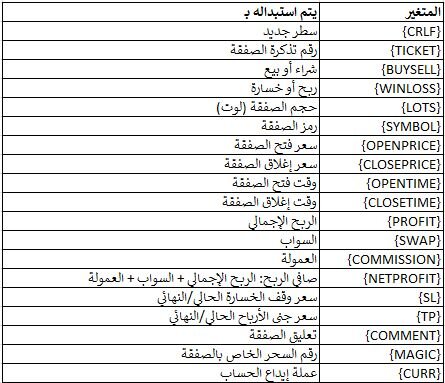
أشرطة النشاط
تشير الأشرطة الزرقاء والرمادية أسفل المخطط إلى فترات وجود صفقة مفتوحة لرمز الرسم البياني (أزرق) أو لأي رمز آخر (رمادي). عند تمرير الماوس فوق هذه الأشرطة، تظهر نافذة منبثقة تحتوي على ملخص للصفقات المفتوحة خلال تلك الفترة.
يمكنك التحكم في لون وحجم الأشرطة من خلال إعدادات المؤشر.
تتأثر الأشرطة بأي عوامل تصفية تستخدمها. الشريط الأزرق يعرض جميع الصفقات لرمز الرسم البياني الحالي التي تتطابق مع التصفية، بينما الشريط الرمادي يعرض جميع الصفقات للرموز الأخرى، بالإضافة إلى أي صفقات للرمز الحالي لا تتطابق مع التصفية.
التصفية
يمكنك استخدام التصفية للتحكم في الصفقات التاريخية التي يتم رسمها على الرسم البياني كعلامات، وكذلك أي الصفقات يتم تضمينها في الأشرطة الزرقاء مقابل الرمادية.
يمكنك التصفية بناءً على عدة شروط: شراء أو بيع؛ حجم اللوت؛ وقت الفتح؛ وقت الإغلاق؛ رقم السحر في MT4؛ تعليق الصفقة؛ مقدار صافي الربح. على سبيل المثال، يمكنك عرض الصفقات الخاسرة فقط من خلال تعيين الحد الأقصى لصافي الربح إلى صفر.